
Il s’agit de prendre une photo de l’écran de l’ordinateur.
1 - Faire WIN + L. Vous entendez : Menu Whisker.
2 - Ecrire le mot : capture. ou simplement les premières lettres du mot.
3 - Valider avec Entrée.
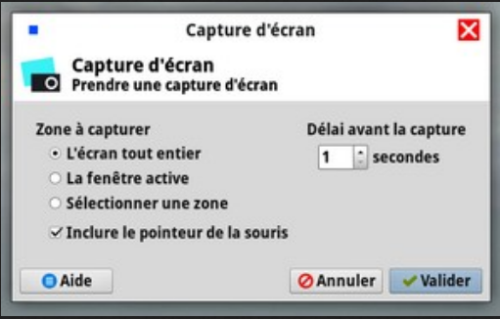
4 - Une fenêtre s’ouvre. Avec Flèche Haut ou Bas, choisissez : tout l’écran.
5 - Validez avec Entrée
6 - Une fenêtre s’ouvre, Avec Flèche Haut ou Bas, choisissez : enregistrer.
7 - Validez avec Entrée.
8 - On vous propose d’enregistrer l’image sur le bureau. N’oubliez pas de donner un nom à cette image, par exemple : capture-1.png, ou fille_de_robert.png, ou fleurs_de_montagne.png. L’indication .png est importante.
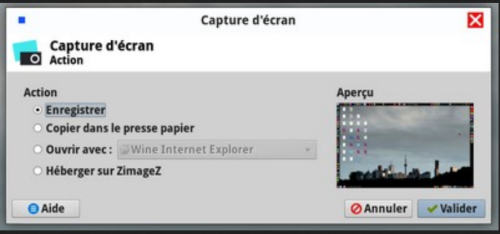
7 - Validez avec Entrée. L’image est alors sur le bureau et on peut la ranger dans le dossier que l’on veut !
Capturer un menu déroulant
Il faut d’abord modifier l’outil ’Capture d’écran’ en choisissant :
- la fenêtre active
- délai 10 secondes environ.
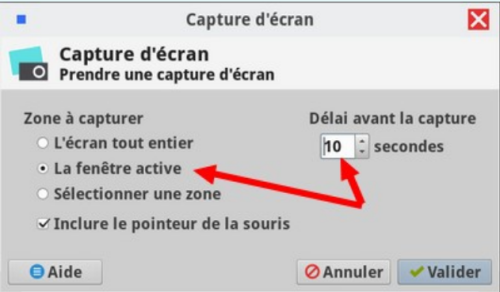
Ensuite, clic-droit ou MAJ + F10 sur un fichier, cela donne un menu contextuel ou ’menu-déroulant’. Attendre que les 10 secondes soient passées et l’image est obtenue. Il reste à l’enregistrer dans le dossier souhaité.
Capturer vers Photofiltre ou Gimp
On peut souhaiter, aussi, envoyer l’image vers Photofiltre ou vers Gimp pour pouvoir la modifier.
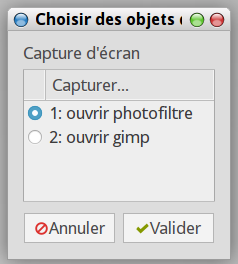
1 - le script capture.sh est l’outil de base pour ceux qui voient.
A chacun de l’adapter selon ses besoins et selon son ordinateur..
Comment faire :
1 - vérifier, avec Synaptic, que les paquets zenity, curl et scrot sont bien installés, de même que Gimp. Sinon, le faire.
2 - cliquer sur le script capture.sh ci-dessus,
et choisir : ’enregistrer la cible du lien sous’, pour enregistrer ce script dans le dossier ’Téléchargements’.
3 - ouvrir un terminal en faisant : WIN + T .
4 - se placer dans ce dossier ’Téléchargements en faisant :
cd Téléchargements
5 - donner les permissions nécessaires en faisant :
sudo chown aciah:aciah capture.sh
chmod +x capture.sh
5 - copier le script dans /usr/local/bin/ en faisant :
sudo cp capture.sh /usr/local/bin
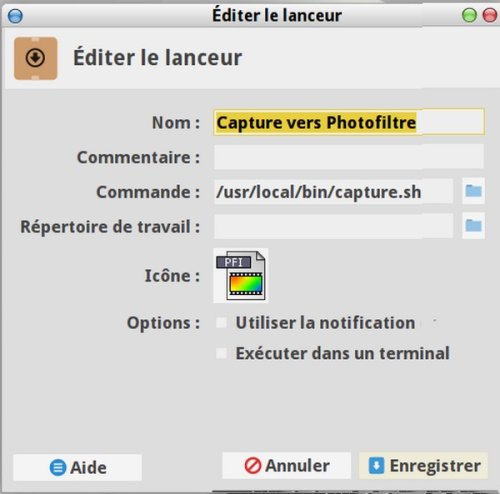
6 - pour lancer ce script on peut fabriquer un lanceur spécial ou bien ouvrir un Terminal et copier : /usr/local/bin/capture.sh et choisir, soit ouvrir avec Photofiltre, soit ouvrir avec Gimp.
Capturer vers Photoflare
Photoflare est un logiciel libre sous license GPL très proche de Photofiltre Il dispose de beaucoup de filtres et autres outils permettant une retouche d’image rapide et simple. Photoflare est cependant moins fourni en fonctionnalités que son grand frère Photofiltre
On peut souhaiter capturer une image et l’envoyer vers Photoflare ou vers Gimp pour pouvoir la modifier.
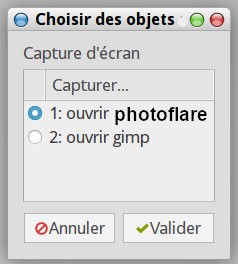
1 - le script capturepfl.sh est l’outil de base pour ceux qui voient.
A chacun de l’adapter selon ses besoins et selon son ordinateur..
Comment faire :
1 - vérifier, avec Synaptic, que les paquets zenity, curl et scrot sont bien installés, de même que Gimp et Photoflare.. Sinon, le faire.
2 - cliquer sur le script capturepfl.sh ci-dessus,
et choisir : ’enregistrer la cible du lien sous’, pour enregistrer ce script dans le dossier ’Téléchargements’.
3 - ouvrir un terminal en faisant : WIN + T .
4 - se placer dans ce dossier ’Téléchargements en faisant :
cd Téléchargements
5 - donner les permissions nécessaires en faisant :
sudo chown aciah:aciah capturepfl.sh
chmod +x capturepfl.sh
5 - copier le script dans /usr/local/bin/ en faisant :
sudo cp capturepfl.sh /usr/local/bin
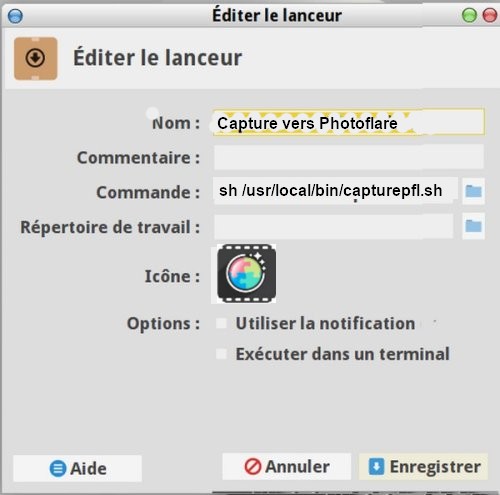
6 - pour lancer ce script on peut fabriquer un lanceur spécial ou bien ouvrir un Terminal et copier : /usr/local/bin/capturepfl.sh et choisir, soit ouvrir avec Photoflare, soit ouvrir avec Gimp.
La touche ImprEcran (Print) ne fonctionne plus
Il faut d’abor avoir installé le paquet xbindkeys.
On peut générer ce raccourci avec xfce4-screenshooter :
- lancer un terminal avec : Win + T
- Ecrire :
xfconf-query -c xfce4-keyboard-shortcuts -p /commands/custom/Print -n -t string -s xfce4-screenshooter
et valider.
"-n" = new
Dans ce cas il faut préciser le type (-t) et préciser sa valeur (-s).
Pour supprimer le raccourci "Impr. Ecran" :
- lancer un terminal avec : Win + T
- Ecrire :
xfconf-query -c xfce4-keyboard-shortcuts -p /commands/custom/Print -r
et valider.
("-r" = remove)













